Manual de Bunshin
De la instalación a tu primera copia, pestaña por pestaña. Lee los apartados 1 a 4 para empezar; el resto, cuando lo necesites.
1. Instalar
- Descarga el archivo de Bunshin desde tu área de cliente.
- En NinjaTrader 8: Herramientas → Importar → Complemento NinjaScript y elige el archivo.
- Cuando termine, abre Bunshin desde el Centro de control → Nuevo → Bunshin.
2. Conexión y licencia
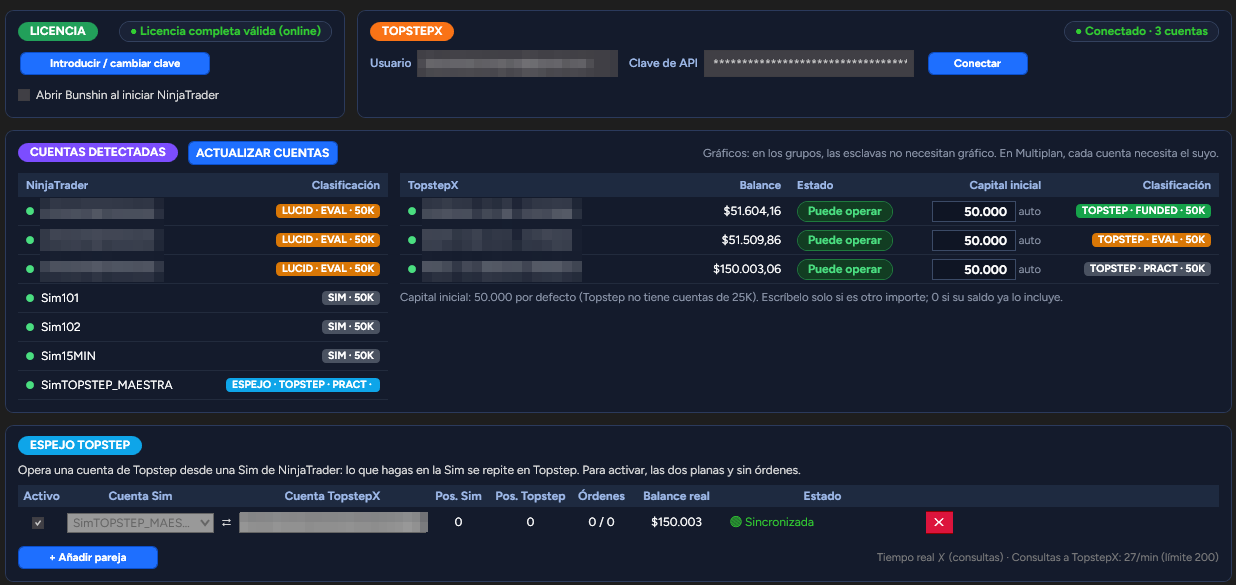
La primera pestaña. Aquí activas tu licencia y, si usas Topstep, conectas TopstepX.
- Licencia: pulsa «Introducir / cambiar clave» y pega la clave que recibiste al comprar.
- TopstepX: escribe tu usuario y tu clave de API de TopstepX y pulsa «Conectar». Tus cuentas de Topstep aparecen en la tabla con su balance.
- Capital inicial: en cuentas de Topstep sin tamaño en el nombre (por ejemplo EXPRESS), comprueba que el capital es el correcto.
- Abrir al iniciar: marca la casilla si quieres que Bunshin se abra solo con NinjaTrader.
3. Cuentas y planes
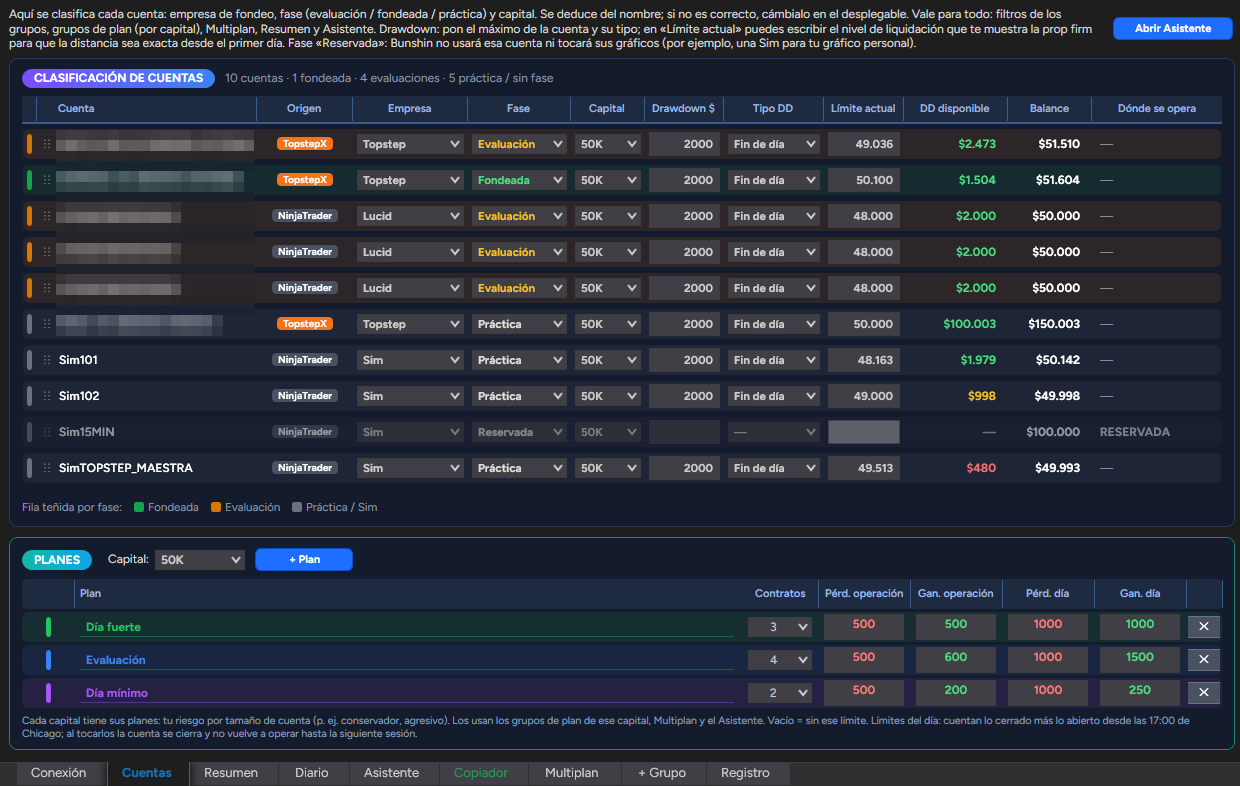
Diseña los planes a tu medida, según tu estrategia.
En la pestaña Cuentas está la clasificación de todas tus cuentas. Bunshin la deduce del nombre; si algo no es correcto, cámbialo en el desplegable.
- Empresa, fase y capital: se usan en todo Bunshin (etiquetas, filtros, grupos de plan y totales). Las cuentas Sim nunca suman en los totales.
- Reservada: elige esta fase para una cuenta que Bunshin no debe tocar nunca, por ejemplo la de tu gráfico personal.
- Drawdown $ y Tipo DD: el drawdown máximo de la cuenta y cómo se mueve (fin de día, intradía o fijo). Con ellos sale la distancia al drawdown en todo Bunshin.
- Límite actual: si tu prop firm muestra otro nivel de liquidación, escríbelo aquí y pulsa Enter; Bunshin sigue desde ese.
Debajo están los Planes, por capital. Cada plan tiene contratos, pérdida y ganancia por operación, y pérdida y objetivo del día. Créalos con «+ Plan»; el nombre se cambia haciendo clic en él.
4. Copiador
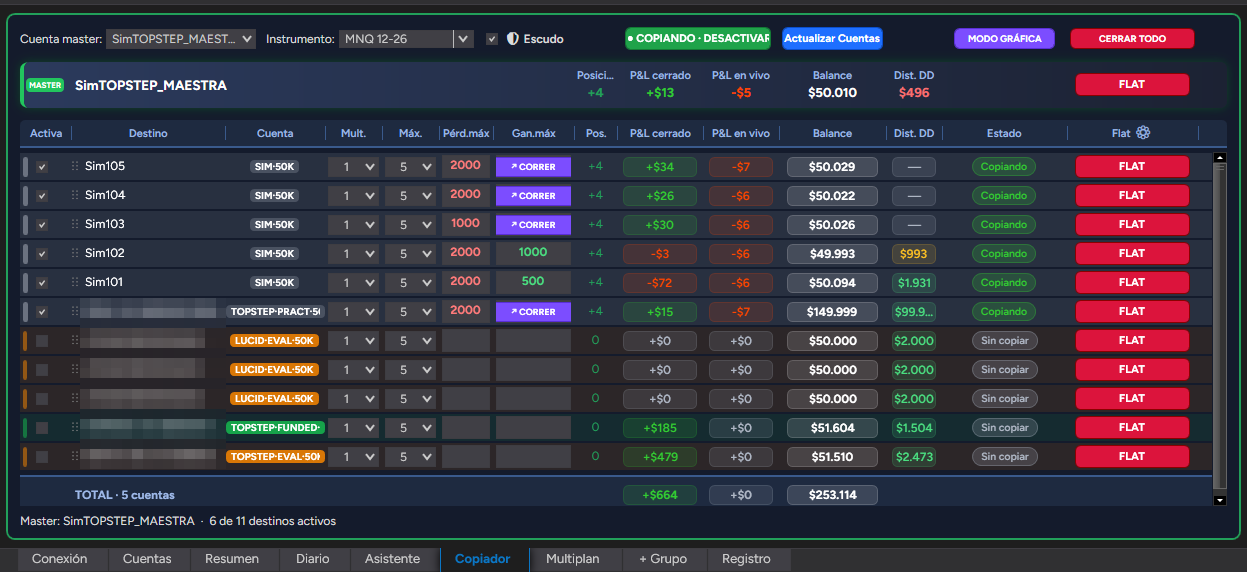
Crea un grupo de tipo Copiador con «+ Grupo» (o con el Asistente). En su pestaña:
- Elige la cuenta master y el instrumento.
- En cada cuenta que deba copiar: Mult. (contratos por cada contrato de la master), Máx. (tope de contratos) y, si quieres, Pérd.máx y Gan.máx del día.
- Marca Activa en las cuentas que copian.
- Pulsa ACTIVAR COPIADOR. Se abre el gráfico de la master con su cuenta en el Chart Trader.
- Opera la master como siempre: gráfico, DOM o Chart Trader.
- Pérd.máx / Gan.máx cuentan el resultado del día de cada cuenta (cerrado más abierto, desde las 17:00 de Chicago). Al llegar, esa cuenta se cierra y deja de copiar.
- ↗ CORRER aparece en una cuenta en ganancia: si lo pulsas, no se corta por su Gan.máx hasta que cierre esa operación. Si lo cancelas cuando ya va por encima de su Gan.máx, no se cierra: queda un suelo asegurado en la Gan.máx (🔒) y solo se cierra si el P&L vuelve ahí, igual que en los grupos de plan. Para recoger antes, usa FLAT.
- FLAT en cada fila cierra solo esa cuenta; CERRAR TODO cierra la master y todas las que copian.
- Con el ⚙ junto a Flat eliges qué columnas se ven. La fila TOTAL suma todas las cuentas reales.
La pestaña Copiador muestra todas tus cuentas. Si quieres un copiador solo con algunas (por ejemplo, solo tus fondeadas o solo las evaluaciones de una empresa), crea un grupo nuevo con «+ Grupo», elige el tipo Copiador y, en «Cuentas que se ven en este grupo», filtra por empresa, fase y capital. Para elegir las cuentas una a una, usa el Asistente: «Elegir a mano» y «Solo copiador».
Anti-hedge: Bunshin nunca deja dos cuentas en lados contrarios del mismo mercado. No copia la entrada que lo provocaría (la cuenta queda «Bloqueada: hedge con …»), desactiva los botones contrarios del Chart Trader de las demás cuentas (⛔ HEDGE) y cancela al instante cualquier orden contraria que entre desde el DOM u otro programa, con un aviso en el gráfico.
5. Grupos de plan
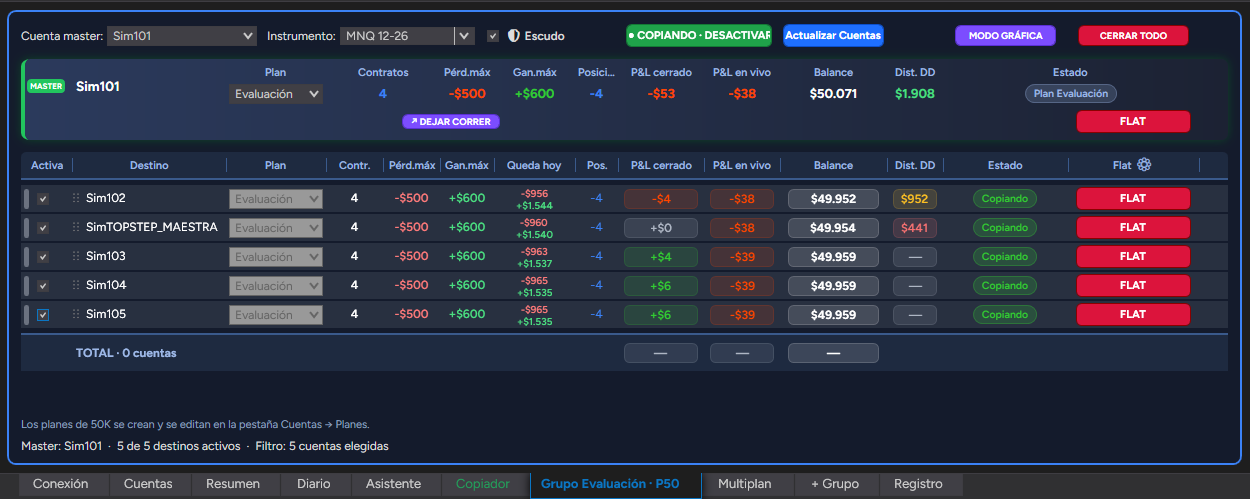
Un grupo de plan es un copiador que aplica uno de tus planes. Se crea con «+ Grupo» eligiendo «Plan» y el capital.
- Elige el plan en la fila de la master: sus contratos quedan puestos en el Chart Trader de la master.
- Las cuentas copian exactamente a la master. Cada fila muestra lo que le aplica el plan y lo que le queda hoy.
- Al tocar la pérdida o la ganancia de la operación, se cierra todo y el copiador se para.
- Al tocar el límite del día, la cuenta se cierra y queda bloqueada hasta la siguiente sesión. En Playback no se aplica.
- DEJAR CORRER y ASEGURAR OBJETIVO aparecen en la master cuando la operación va en ganancia.
Queda hoy muestra dos cifras por cuenta: en rojo, lo que aún puede perder hoy antes de tocar la pérdida del día del plan; en verde, lo que le falta para llegar a su objetivo del día. Se calcula con el resultado del día (cerrado más abierto desde las 17:00 de Chicago). Ejemplo: con un plan de pérdida del día 1.000 y objetivo del día 1.500, una cuenta que va en -35 muestra -965 / +1.535.
6. Multiplan
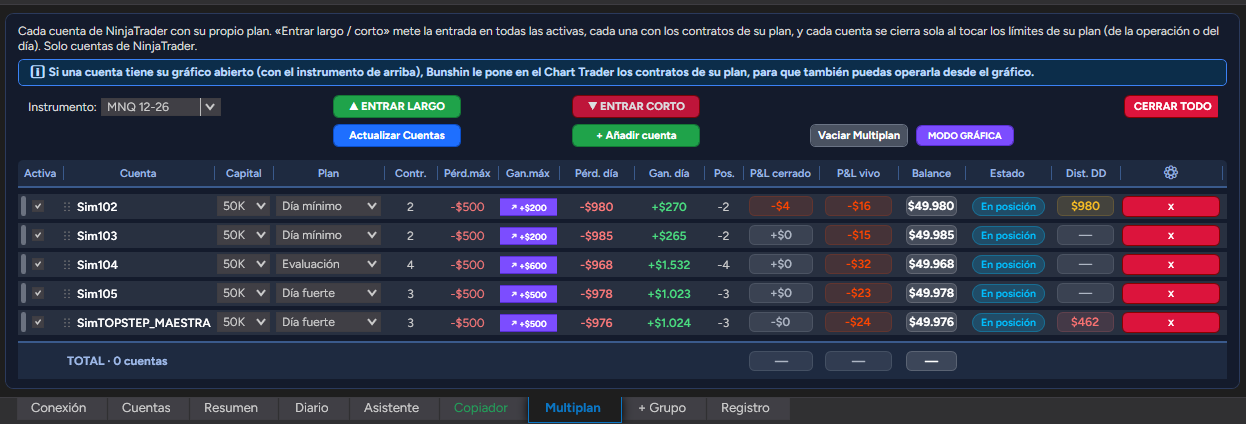
Para operar varias cuentas de NinjaTrader a la vez, cada una con su plan, sin master.
- Añade las cuentas con «+ Añadir cuenta» y elige el plan de cada una.
- Marca Activa en cada una.
- Al activar el Multiplan, Bunshin abre solo un gráfico por cuenta, con su cuenta y los contratos de su plan ya puestos en el Chart Trader. No tienes que preparar nada a mano.
- ENTRAR LARGO / CORTO mete la entrada en todas las activas. También puedes entrar desde el gráfico de cada una.
Cada cuenta se cierra sola en sus límites. Las columnas «Pérd. día» y «Gan. día» muestran lo que le queda hoy.
7. Escudo
La casilla 🛡 Escudo está en la barra de cada grupo y vale para todos. Con ella activada:
- Si una cuenta no cuadra con la master, primero se intenta corregir; si a los 10 segundos sigue igual, se cierra, se desactiva y suena la alarma.
- Si una orden de una cuenta falla (rechazada, sin confirmar, desconexión), se cierra esa cuenta y se desactiva.
- El motivo queda en la pestaña Registro. Para volver a copiar en esa cuenta, márcala Activa de nuevo.
El Escudo vigila los grupos (Copiador y grupos de plan). No actúa en Multiplan ni sobre la master.
8. Asistente
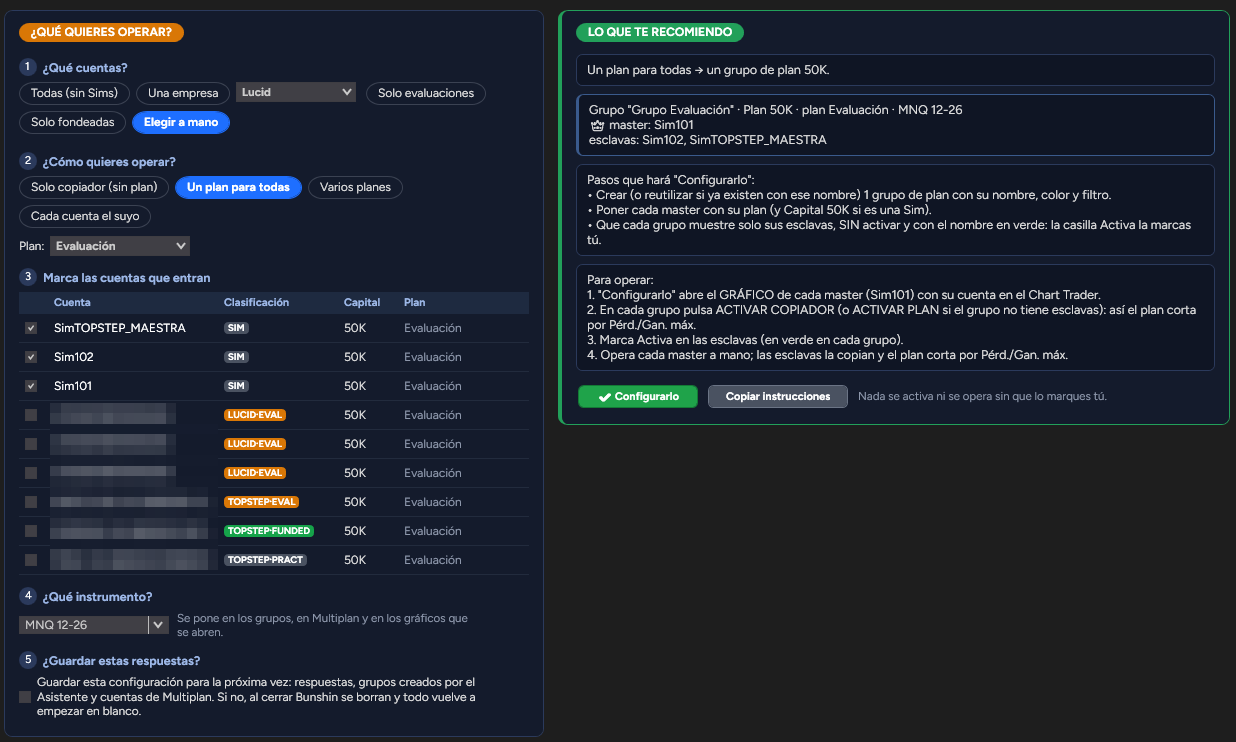
Tú le dices lo que quieres; el Asistente hace todo el trabajo.
Contesta unas preguntas (qué cuentas, cómo quieres operar, qué instrumento) y pulsa «Configurarlo»: el Asistente crea los grupos y sus pestañas, elige la master, coloca cada cuenta con su plan o sus límites y abre los gráficos con los contratos puestos. Solo te queda activar la copia, que eso lo decides tú.
Con «Solo copiador» eliges la master en la tabla y el Asistente te deja el Copiador listo con las cuentas marcadas.
9. Resumen y modo gráfica
- Resumen: el P&L del día de todas las cuentas, las que están operando y una tarjeta por grupo, con botones para cancelar órdenes, flat y desactivar todo.
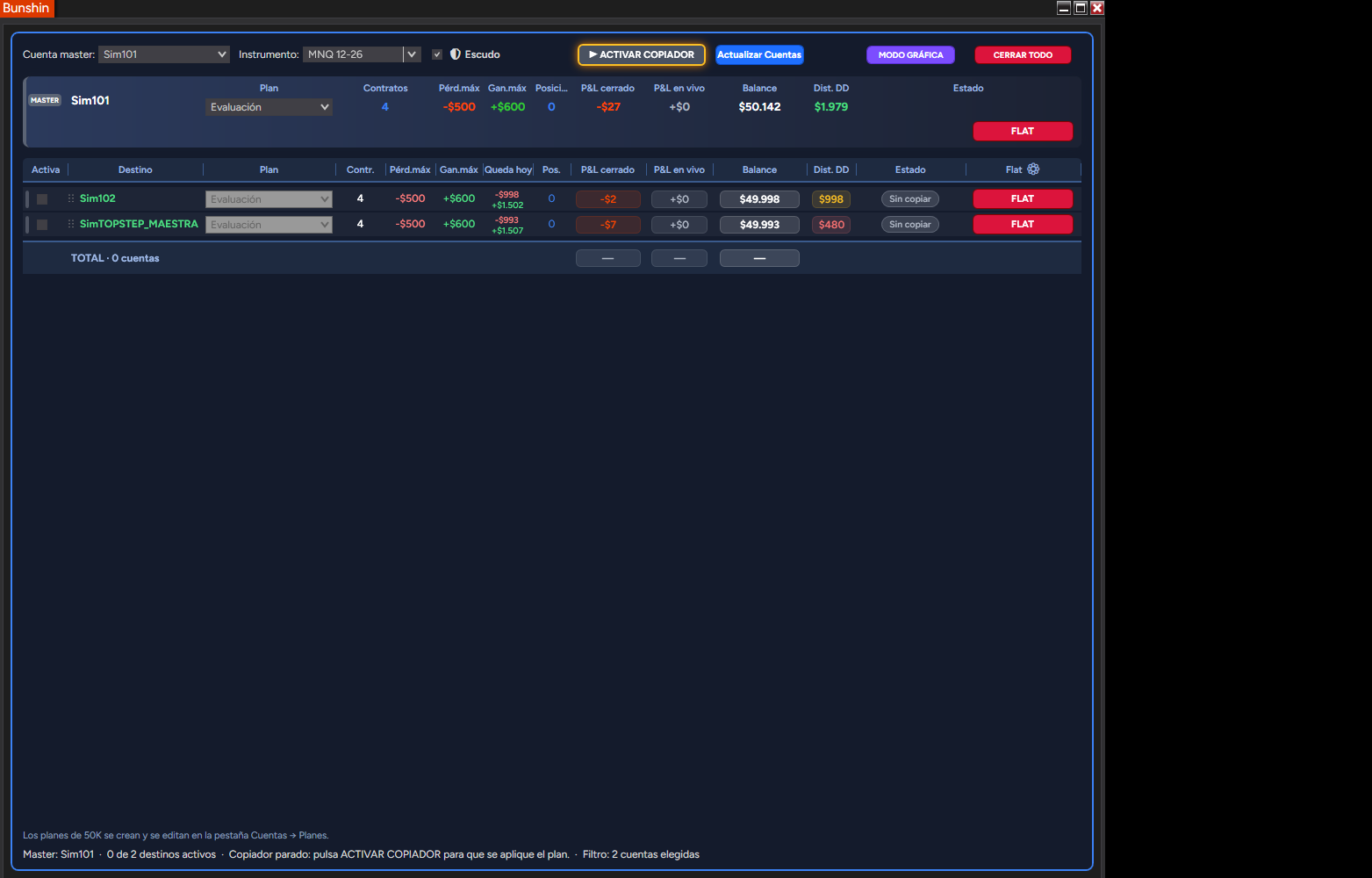
- Modo gráfica: reduce el grupo o Multiplan a una ventanita siempre visible sobre el gráfico, con el P&L de cada cuenta y su FLAT.
- Colores: cada grupo tiene su color en la pestaña, en su marco y en el Resumen. Se cambia con clic derecho en la pestaña.
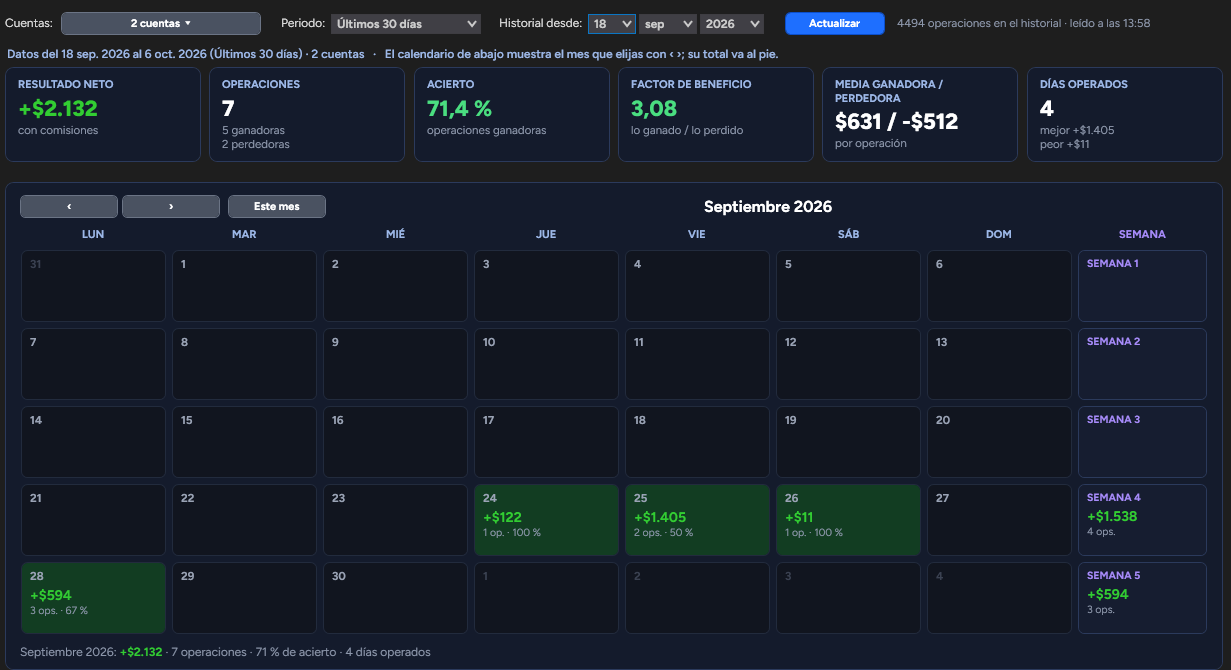
10. Diario
Lee el historial de NinjaTrader y de TopstepX y te muestra los resultados con comisiones.
- Cuentas: una, varias o todas. «Todas» no incluye las Sim que solo hacen de master o de espejo, ni Playback.
- Periodo: hoy, esta semana, este mes, mes anterior, últimos 30 días, este año, todo o personalizado.
- Historial desde: todo lo anterior a esa fecha se ignora. Con el periodo «Todo», los datos empiezan ese día.
- Mostrar también cuentas antiguas: incluye cuentas que ya no existen en NinjaTrader.
- Pulsa Actualizar para leer las operaciones más recientes.
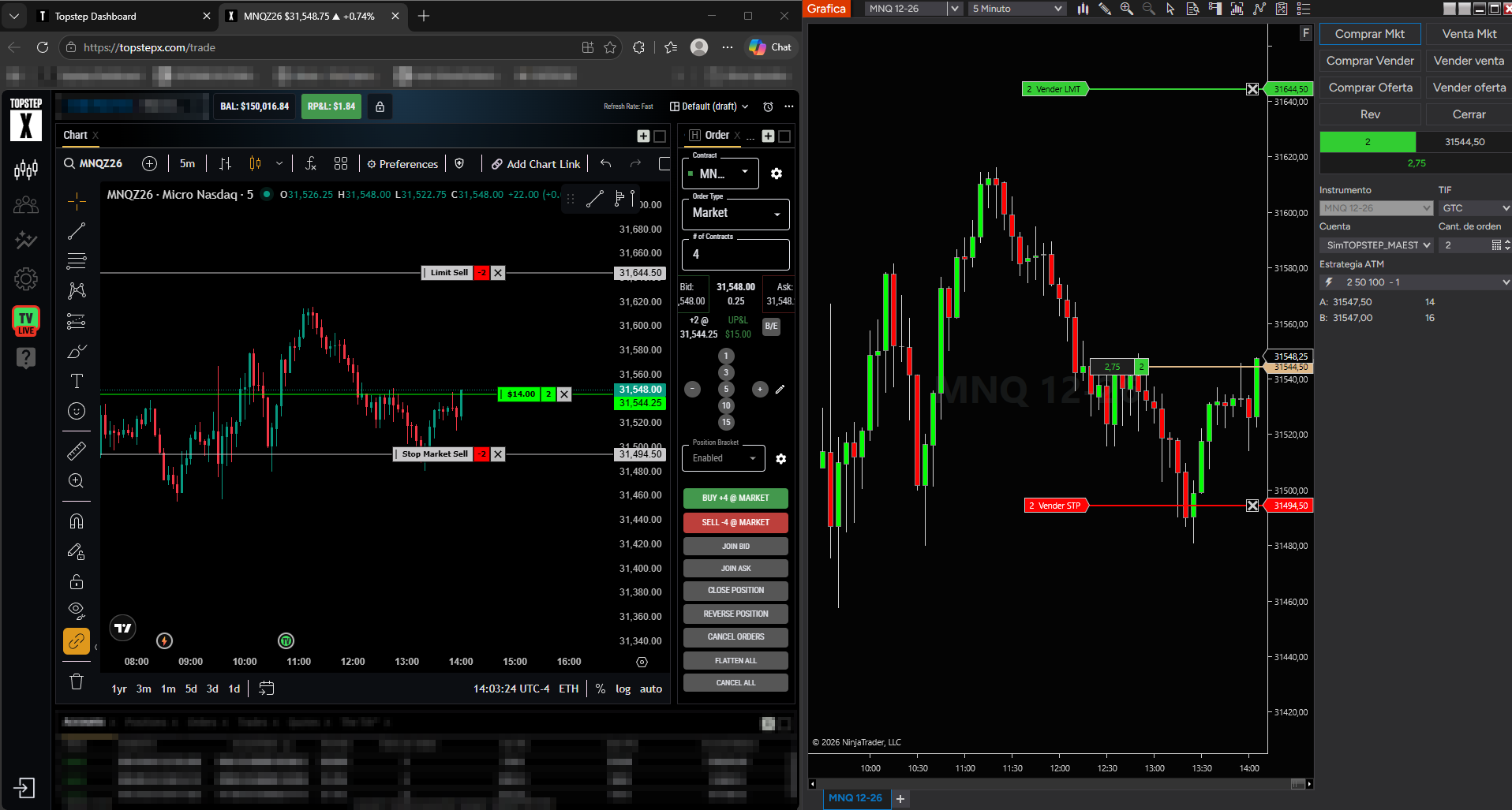
11. Espejo Topstep
Opera Topstep como si estuvieras en un gráfico de NinjaTrader.
En la pestaña Conexión puedes emparejar una cuenta Sim de NinjaTrader con una cuenta de Topstep. A partir de ahí, todo lo que hagas en la Sim se hace igual en Topstep: no solo las entradas y salidas, también las órdenes limitadas, los stops y los objetivos que pongas en el gráfico aparecen como las mismas órdenes en tu cuenta de Topstep. Para activarlo, las dos cuentas deben estar planas y sin órdenes. Si Topstep rechaza 3 correcciones seguidas, el espejo se desactiva.